무엇을 도와드릴까요?

실전 경험을 바탕으로 지식을 공유합니다.
© Woka. All Rights Reserved
© Woka. All Rights Reserved

목차
- 1 사내 AI에게 일 시키기
- 2 AI가 내 업무를 알게 하기
- 3 문서·PDF 읽혀 보고서 초안 만들기
- 4 엑셀을 자동으로 — 함수와 매크로
- 5 PPT까지 한 번에 — 엑셀과 PPT 잇기
- 6 내 반복 업무 하나, 자동화하기
- 7 내 자산으로 정리하고 동료와 나누기
사내 전용
회사 안에서만 접속됩니다. 올린 자료가 밖으로 나가지 않아 안심하고 업무 문서를 쓸 수 있습니다.
세 가지 AI를 한곳에서
왼쪽 메뉴에서 GPT · Gemini · Claude를 골라 씁니다. 같은 화면에서 바꿔가며 비교할 수 있습니다.
문서를 올려 일 시키기
엑셀 · 워드 · PDF 같은 회사 문서를 올려두고, 그 내용을 바탕으로 질문할 수 있습니다.
GPT-5두루 잘하는 만능형
묻고 답하기, 아이디어 정리, 간단한 계산까지 폭넓게 안정적입니다. 무엇부터 시작할지 모를 때 먼저 던져보기 좋습니다.
Gemini 3 Flash긴 자료·표 정리에 강함
긴 자료를 많이 넣고 훑어보는 데 강합니다. 긴 텍스트 파일이나 표가 많은 업무를 맡길 때 잘 어울립니다.
Sonnet글쓰기·문서 다듬기에 강함
긴 글을 읽기 좋게 정리하고 문장을 매끄럽게 다듬습니다. 보고서 초안·안내문을 쓸 때 도움이 됩니다.
긴 규정·보고서 요약
자료를 표로 정리해주는 AI에게 먼저 맡겨보세요.
숫자·데이터 다루기
데이터가 많을수록 정리에 강한 AI가 편합니다.
보고서·안내문 초안
문장을 매끄럽게 다듬는 AI가 잘 어울립니다.
가장 빠른 방법
같은 질문을 셋 모두에게 던져보고, 마음에 드는 답을 고르면 됩니다.
올릴 수 있어요
- 엑셀 · 워드 · PDF 문서 업로드
- 올린 문서 요약 · 핵심 정리
- 표·텍스트로 결과 받기
아직 못 해요
- 이미지 올리기 · 그림 만들기
- 완성된 파일을 AI가 바로 생성
- 그래서 마지막 손질은 우리 몫
오늘의 방식 — AI는 내용과 뼈대를 만들고, 완성된 문서는 내가 직접 채워 마무리합니다. 이 흐름을 하루 종일 함께 씁니다.
PROMPT — 데이터 분석
첨부한 출하품질_주간점검.xlsx와 고객클레임_초기분석메모.pdf를 함께 읽어 주세요.
요청:
1. 이번 주 개선이 가장 시급한 포장 구역 1개를 골라 주세요.
2. 출하량, 클레임률, 재검사율, 납기준수율, 긴급출하비중, 재작업시간, 전략고객영향, 개선난이도를 근거로 표를 만들어 주세요.
3. 숫자와 단위는 첨부 파일의 값을 그대로 써 주세요.
4. 판단 기준을 명시해 주세요. 예: 클레임률 중심, 고객·납기 리스크 중심, 처리량·손실 중심, 실행 용이성 중심.
5. 마지막 줄에는 "내 판단 성향:"을 쓰고, 본인 답변이 어느 기준에 가장 기운 것 같은지 적어 주세요.
업로드 파일:
- 업로드자료/출하품질_주간점검.xlsx
- 업로드자료/고객클레임_초기분석메모.pdf
PROMPT — 보고서 작성
첨부한 출하품질_주간점검.xlsx와 고객클레임_초기분석메모.pdf를 바탕으로 생산팀장에게 보고할 5문장짜리 보고 메모를 작성해 주세요.
조건:
- 첫 문장은 결론부터 작성해 주세요.
- 개선이 가장 시급한 포장 구역과 판단 기준을 반드시 포함해 주세요.
- 클레임률만 보지 말고 고객·납기 리스크, 출하량, 재작업시간, 개선난이도까지 함께 판단해 주세요.
- PDF의 고객 VOC와 판단 시 주의할 점을 반영해 주세요.
- 숫자와 단위는 첨부 파일의 값을 그대로 사용해 주세요.
- 원인이 확정되지 않은 부분은 단정하지 말고 "확인 필요"로 표현해 주세요.
- 마지막 문장은 후속 점검 방향으로 마무리해 주세요.
- 마지막 줄에는 "내 문장 톤:"을 쓰고, 본인 답변의 톤을 세 단어로 요약해 주세요.
업로드 파일:
- 업로드자료/출하품질_주간점검.xlsx
- 업로드자료/고객클레임_초기분석메모.pdf
PROMPT — 파일 업로드 후 실행
첨부한 긴 텍스트 파일 전체를 읽고 답해 주세요.
확인할 것:
1. 파일 앞부분, 중간, 끝부분에 각각 숨어 있는 [확인문구-A], [확인문구-B], [확인문구-C]를 찾아 그대로 적어 주세요.
2. 반복적으로 나타나는 생산·품질 이상 징후를 5개만 뽑아 주세요.
3. 전체 파일을 끝까지 읽지 못했다면, 어디까지 읽은 것 같은지 솔직히 말해 주세요.
비교 기준:
- GPT-5, Gemini 3 Flash, Sonnet에 같은 파일과 같은 프롬프트를 넣습니다.
- 오늘의 관찰 포인트는 Gemini 3 Flash가 긴 입력을 가장 넓게 받는지 확인하는 것입니다.
- 답변이 빠진 모델은 "틀렸다"가 아니라 "긴 입력 처리 한계가 보였다"로 기록합니다.
- 가장 긴 입력까지 확인되는 모델과, 답변 품질이 좋은 모델을 따로 적습니다.
업로드 파일:
실습1-C_긴컨텍스트_약102만토큰_A4약850쪽_라인이력.txt
PROMPT — 단일 HTML 생성
아래 요구사항을 만족하는 단일 HTML 파일을 만들어 주세요.
목표:
출하품질 주간 점검 결과를 한 화면에서 보는 미니 대시보드를 만들고 싶습니다.
화면 느낌:
- 현장 관리자용으로 깔끔하고 읽기 쉽게
- 흰 배경, 주황색 포인트, 너무 화려하지 않게
기능:
1. 구역별 카드를 4개 만들어 주세요.
2. 클레임률이 2.0%를 넘거나 납기준수율이 95% 미만이면 위험 표시를 해 주세요.
3. 개선 우선 후보를 자동으로 하나 표시해 주세요.
4. HTML, CSS, JavaScript를 한 파일 안에 모두 넣어 주세요.
데이터와 전체 프롬프트:
실습자료/실습1/연습용/실습1-D_HTML바이브코딩.md 참고
KNOWLEDGE CUTOFF
학습 이후 일은
기본적으로 모릅니다
이번 달 생산 실적, 우리 팀 기준, 최근 회의 내용은 직접 넣어줘야 답에 반영됩니다.
HALLUCINATION
모르면 그럴듯하게
채울 수 있습니다
자료가 없는데도 숫자나 원인을 단정하면 위험합니다. 근거가 없으면 확인 필요로 남겨야 합니다.
CONTEXT
지금 넣은 자료가
답의 작업 범위입니다
엑셀, PDF, 업무 소개서를 같이 넣으면 그때부터 우리 업무 맥락으로 답하기 시작합니다.
자료 없이 물으면
“2호기 불량 원인은?” → 그럴듯한 추측이 섞일 수 있습니다.
자료를 넣고 물으면
2호기 생산량 1050톤, 불량률 3.2%, 가동률 88%, 개선과제 PDF를 근거로 답합니다.
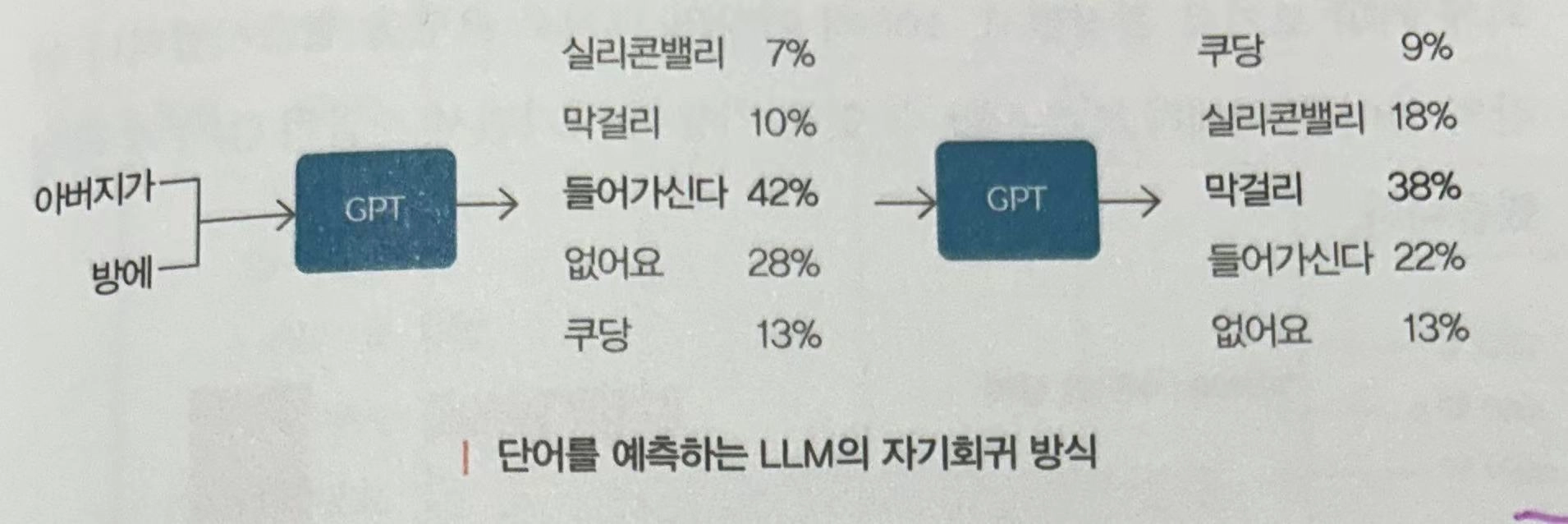
STOCHASTIC PARROT
“아버지가 방에…” 다음에 올 말을
확률로 고릅니다
LLM은 정답 표를 꺼내는 기계가 아니라, 앞에 놓인 문맥에서 가장 그럴듯한 다음 말을 이어 붙이는 모델입니다.
그래서 문맥이 부족하면 그럴듯하지만 틀린 말도 나올 수 있습니다.
문맥이 짧으면 흔한 표현으로 이어갑니다.
문맥이 충분하면 우리가 원하는 업무 방향으로 이어갑니다.
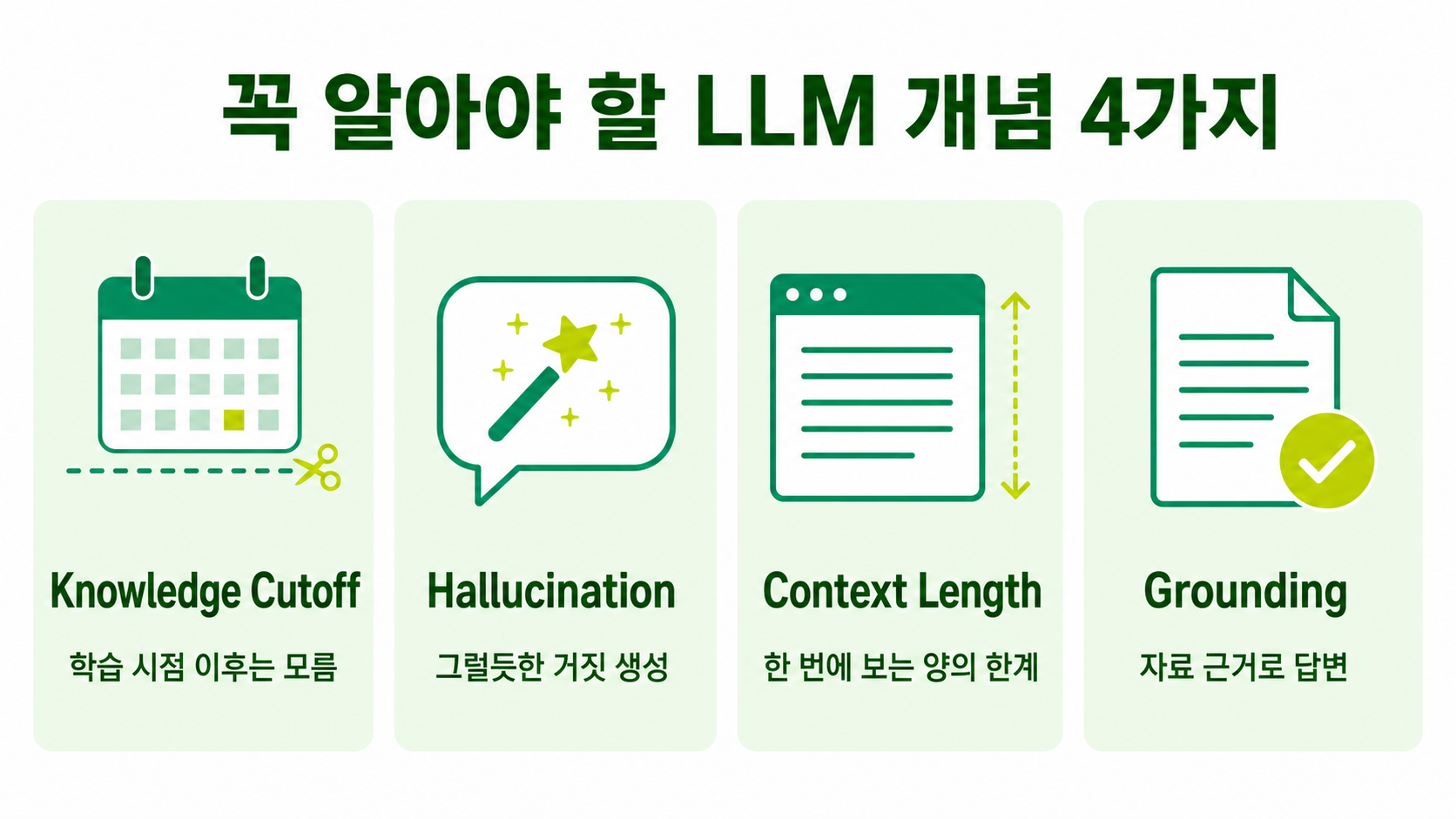
컨텍스트 길이
한 번에 읽을 수 있는 자료의 양입니다. 긴 파일, PDF, 업무 소개서가 들어갈수록 답변의 작업 범위가 넓어집니다.
할루시네이션
근거가 부족할 때 그럴듯한 말을 만들어낼 수 있습니다. 숫자·파일명·원인은 반드시 원문 근거로 확인합니다.
Knowledge Cutoff
학습 이후의 최신 정보와 사내 자료는 기본적으로 모릅니다. 최신 자료와 우리 부서 맥락은 사람이 넣어줘야 합니다.
지금까지
질문할 때마다
배경을 다시 설명
"우리 팀은 이런 일을 하고, 이 용어는 이런 뜻이고…"를 매번 반복합니다. 시간이 들고, 빠뜨리면 엉뚱한 답이 옵니다.
오늘부터
내 업무 소개서
한 장을 만들어 둠
부서·업무·용어를 한 장에 정리해두고, 작업할 때마다 맨 앞에 붙여 넣습니다. 한 번 만들면 계속 씁니다.
→ 오늘 그 한 장을 직접 만듭니다
방법 1
좋은 질문을
AI에게 짜 달라기
"내 업무를 잘 정리하려면 어떤 질문에 답하면 될까?"라고 AI에게 먼저 물어, 빠짐없는 질문 목록을 받습니다.
방법 2 · 오늘 사용
AI가 거꾸로
나를 인터뷰하게
AI가 나에게 하나씩 질문하고, 나는 답만 합니다. 답하다 보면 내 업무가 저절로 정리됩니다.
→ 더 쉽고 빠진 게 적습니다
프롬프트
AI에게 건네는 지시문 한 덩어리입니다. "이걸 이렇게 해줘"라고 적어 주는 글입니다.
메타프롬프팅
그 지시문을 AI에게 먼저 짜 달라거나, AI가 나를 인터뷰하게 만드는 한 단계 앞선 방법입니다.
한 줄 요약
잘 묻기 위해, AI에게 질문부터 맡기는 것.
1
AI에게 "내 업무를 인터뷰하는 질문을 짜 달라"고 부탁합니다.
2
AI가 만든 질문을 보고, 한 번에 하나씩 답합니다.
3
답하다 보면 부서·업무·용어가 저절로 정리됩니다.
4
마지막에 "지금까지 대화를 업무 소개서 한 장으로 정리해 줘"라고 말합니다.
부서·역할
우리 팀이 하는 일
주요 업무
자주 맡는 일들
함께 일하는 사람
협업·보고 대상
자주 쓰는 용어
우리끼리 통하는 말
문서 양식
보고서·리포트 형식
반복 업무
매주·매월 하는 일
주의할 점
하면 안 되는 것
한 번 만들면
모든 작업 맨 앞에 붙여 계속 재사용
PROMPT
너는 업무 인터뷰를 도와주는 전문가야.
내가 우리 부서를 처음 만난 사람에게 소개할 수 있도록, 나에게 하나씩 질문해 줘.
부서가 하는 일 · 함께 일하는 사람 · 자주 쓰는 용어 · 문서 양식 · 반복 업무 · 주의할 점을
빠짐없이 끌어내는 질문이면 좋겠어.
질문은 한 번에 하나씩만 해 줘. 내가 답하면 다음 질문으로 넘어가 줘.
인터뷰가 끝나면, 지금까지 내 답변을 모아서
앞으로 다른 작업을 할 때 맨 앞에 붙여 쓸 수 있는 '내 업무 컨텍스트' 프롬프트로 정리해 줘.
부서·역할
여수 MMA1공장 생산팀. PMMA 중합·압출·펠릿화 생산 운전
주요 업무
생산 라인 운전, 일일 생산 실적 집계, 공정·품질 이상 대응
함께 일하는 사람
품질보증팀, 설비보전팀, 환경안전팀, 생산관리팀
자주 쓰는 용어
가동률, 불량률, LOT, 원단위, 펠릿, 아차사고
문서 양식
생산일보, 품질검사성적서, 안전점검 일지
반복 업무
일일 생산일보 작성, 주간 생산·품질 실적 취합
주의할 점
미공개 공정조건·생산능력은 사내 정책에 따라 취급
내 업무 소개서 (예시 틀)
# 우리 부서 소개
- 부서·역할:
- 주요 업무:
- 함께 일하는 사람:
- 자주 쓰는 용어:
- 문서 양식:
- 반복 업무:
- 주의할 점(하면 안 되는 것):
제목
내 업무 컨텍스트
프롬프트
나는 LX MMA 여수 MMA1공장 생산팀에서 PMMA 생산·품질을 담당합니다. 보고는 라인(1·2·3·4호기)별로 핵심 수치를 먼저, 원인·대책은 그 뒤에…
저장
1 · 저장
인터뷰로 정리한 컨텍스트 프롬프트를 'My Prompt'의 + 버튼으로 저장합니다.
2 · 불러오기
새 작업을 시작할 때, 저장한 이름을 클릭하면 입력창에 바로 들어옵니다.
3 · 이어 쓰기
그 뒤에 오늘 할 일을 이어 적으면, AI가 우리 부서를 아는 채로 시작합니다.
📄
자기소개.md
📄
보고서틀.md
📄
엑셀규칙.md
📄
자주쓰는프롬프트.md
1 · 폴더 만들기
바탕화면에 'AI 자산' 같은 폴더를 하나 만듭니다.
2 · 파일 만들기
그 안에 '자기소개.md' 파일을 만듭니다. (메모장으로 만들 수 있는 텍스트 파일)
3 · 붙여넣기
컨텍스트 프롬프트를 복사해 파일에 붙여넣고 저장합니다. 다음엔 파일을 열어 복사하면 됩니다.
1
자료와 내 업무 소개서를 사내 AI에 함께 올립니다.
2
자료를 요약하고 보고서 목차(뼈대)를 잡습니다.
3
목차에 맞춰 각 부분의 본문 초안을 채웁니다.
4
문장과 톤을 보고서답게 다듬습니다.
5
완성된 글을 내 Word에 옮겨 마무리합니다.
PROMPT
방금 올린 자료를 한 단락으로 요약해 줘.
그리고 'MMA1공장 월간 생산·품질 실적 보고서' 형식으로 목차를 잡아 줘.
목차는 3~4개 항목이면 좋겠어. 각 항목이 무엇을 담을지도 한 줄씩 적어 줘.
PROMPT
방금 잡은 목차의 각 항목을, 올린 자료를 근거로 3~4문장씩 채워 줘.
자료에 없는 내용은 추측하지 말고, "확인 필요"라고 표시해 줘.
숫자와 단위는 자료 그대로 정확히 써 줘.
요약 · 표 정리
자료가 많을 때는 정리에 강한 AI에게 맡깁니다.
문장 다듬기
보고서 톤으로 고칠 때는 글쓰기에 강한 AI가 편합니다.
막히면
같은 요청을 다른 AI에도 던져, 더 나은 답을 고릅니다.
오늘의 방식 그대로 — AI는 글과 구조까지, 완성 보고서는 내가 Word에서 마무리합니다.
PROMPT — 표 붙여넣기용
아래 라인별 생산·품질 표를 보고 생산팀장에게 보낼 5문장 보고 메모를 작성해 주세요.
조건:
- 첫 문장은 결론부터 씁니다.
- 개선이 가장 시급한 라인 1개를 고르고 근거를 붙입니다.
- 생산량, 불량률, 가동률, 에너지원단위를 모두 봅니다.
- 숫자와 단위는 표의 값을 그대로 씁니다.
- 마지막 문장은 후속 점검 방향으로 마무리합니다.
| 라인 | 생산량(톤) | 불량률(%) | 가동률(%) | 에너지원단위(GJ/톤) |
|---|---:|---:|---:|---:|
| 1호기 | 920 | 1.8 | 94 | 5.2 |
| 2호기 | 1050 | 3.2 | 88 | 5.9 |
| 3호기 | 880 | 2.1 | 91 | 5.5 |
PROMPT
첨부한 라인별 생산·품질 데이터로 'MMA1공장 월간 생산·품질 실적 보고서' 초안을 만들어 줘. 목차는 ① 생산·품질 현황 ② 주요 품질 이슈·원인 분석 ③ 개선 대책·후속 계획. 각 항목 3~4문장, 숫자는 자료 그대로 정확히.
완성될 보고서 구조 (3쪽)
① 생산·품질 현황
② 주요 품질 이슈·원인 분석
③ 개선 대책·후속 계획
숫자·단위
생산량, 불량률, 가동률, 에너지원단위가 자료와 같은지 확인합니다.
근거 위치
각 문장이 엑셀 근거인지, PDF 근거인지, 아니면 확인 필요인지 표시하게 합니다.
보정 프롬프트
"자료에 없는 추정은 빼고, 표로 근거를 매핑한 뒤 보고서 문장을 다시 써 주세요."
MMA1공장 월간 생산·품질 실적 보고서 (초안)
1. 생산·품질 현황
— 라인별 생산량 · 불량률 · 가동률 · 에너지원단위 한눈에
2. 주요 품질 이슈·원인 분석
— 라인별 불량률 · 가동률 비교와 개선 포인트 해석
3. 개선 대책·후속 계획
— 개선 우선 라인과 벤치마크 · 후속 과제
함수
셀 안에서 계산·정리·조회를 합니다. (VLOOKUP·SUMIF·동적 배열·LAMBDA 등) 한 칸의 결과를 만듭니다.
매크로
여러 동작을 한 번에 자동 실행합니다. (파일 합치기, 시트 나누기 등) 버튼 하나로 작동합니다.
PROMPT
엑셀에서 라인별(C열) 불량률(E열)의 평균을 구하고 싶어.
어떤 함수를 어떻게 쓰면 되는지, 바로 붙여넣을 수 있는 예시 수식과 함께 알려줘.
초보자도 알 수 있게 한 줄씩 설명해 줘.
VLOOKUP · XLOOKUP
Lot번호로 다른 표의 값을 찾아오기. "Lot번호로 검사일을 가져와줘."
동적 배열
FILTER·SORT·UNIQUE로 한 수식이 여러 칸을 채움. "합격만 골라 정렬해줘."
LAMBDA
자주 쓰는 계산을 나만의 함수로. "이 원단위 환산식을 LAMBDA로 만들어줘."
1
엑셀에서 파일 → 옵션 → 리본 사용자 지정을 엽니다.
2
오른쪽 목록에서 개발 도구에 체크하고 확인을 누릅니다.
3
리본에 생긴 개발 도구 탭에서 Visual Basic · 매크로를 바로 쓸 수 있습니다.
1
개발 도구 탭 → Visual Basic (또는 Alt + F11)을 누르면 VBA 편집기가 열립니다.
2
메뉴 삽입 → 모듈을 누릅니다.
3
AI가 준 코드를 붙여넣기합니다.
4
F5(또는 실행 버튼)를 누르면 작동합니다.
1
실습4-0_VBA몸풀기/00_프롬프트의 첫 번째 프롬프트를 LX AI Hub에 붙여넣습니다.
2
AI가 준 VBA 코드를 복사해 VBA 편집기 → 삽입 → 모듈에 붙여넣습니다.
3
F5로 실행하고 메시지 창이 뜨는지 확인합니다.
4
계산기와 불량률 판정기로 넘어가며 입력값 검증까지 확인합니다.
여러 파일 합치기
월별·라인별 생산 파일을 하나로 자동 취합합니다.
시트 나누기
라인(C열) 기준으로 시트를 자동 분리합니다.
입력폼 만들기
셀에 직접 입력하지 않고 시트형 입력폼으로 생산일보를 저장합니다.
API 호출
뉴스·환율 같은 외부 데이터를 엑셀 시트로 자동 저장합니다.
PROMPT
같은 폴더에 있는 여러 엑셀 파일(월별 생산 데이터)을 하나의 시트로 모두 합치는 VBA 매크로를 만들어 줘.
각 파일 첫 시트의 데이터를 차례로 이어 붙이고, 다 끝나면 완료 메시지를 띄워 줘.
변수명·주석·메시지는 영어로 작성해 줘 (VBA 편집기에서 한글이 깨질 수 있어).
VBA — 예시 코드: 여러 엑셀 파일 취합
Sub MergeAllFiles()
    Dim folderPath As String, fileName As String
    Dim mergeSheet As Worksheet, srcBook As Workbook
    Dim lastRow As Long

    Set mergeSheet = ThisWorkbook.Sheets(1)      ' sheet to collect results
    folderPath = ThisWorkbook.Path & "\"          ' folder of this file
    fileName = Dir(folderPath & "*.xlsx")         ' first Excel file in folder

    Do While fileName <> ""
        Set srcBook = Workbooks.Open(folderPath & fileName)
        lastRow = mergeSheet.Cells(mergeSheet.Rows.Count, 1).End(xlUp).Row + 1
        srcBook.Sheets(1).UsedRange.Copy mergeSheet.Cells(lastRow, 1)
        srcBook.Close SaveChanges:=False
        fileName = Dir                            ' next file
    Loop

    MsgBox "Merge complete!"
End Sub
1
월별 생산 파일 4개(2~5월)를 바탕화면 한 폴더에 모읍니다.
2
그 폴더에 빈 엑셀을 만들어 merge.xlsm으로 저장합니다. (xlsx 아님 — .xlsm이라야 매크로가 보존)
3
앞의 매크로를 붙여넣고 실행 → 한 시트로 취합됩니다.
4
(변형) "라인(C열) 기준으로 시트를 나누는 매크로"도 AI에게 받아 봅니다.
#4-0 몸풀기
메시지 창, 간단 계산기, 불량률 판정기로 붙여넣기-실행-F5 흐름을 먼저 익힙니다.
#4 본편
월별 생산 파일 4개를 한 폴더에 모아 merge.xlsm에서 기본 취합 매크로를 실행합니다.
#4-A · #4-B
입력폼으로 데이터 입력을 통제하고, 개선 취합에서 헤더 중복·대상 파일·오류 메시지를 보정합니다.
#4-C 선택 확장
뉴스 API를 엑셀로 가져오고, API가 막히면 샘플 결과 파일로 요약 실습만 진행합니다.
1
생산일보_빈양식.xlsx를 열고, 헤더가 입력일·라인·생산량·불량률·가동률·판정인지 확인합니다.
2
실습4-A_시트입력폼_요청프롬프트.md를 AI에 넣고, 컨트롤 이름 표와 코드를 받습니다.
3
VBA 편집기에서 일반 모듈에 코드를 붙여넣고, SetupSheetInputForm을 한 번 실행합니다.
4
2호기 / 1050 / 3.2 / 88을 입력해 저장하고, 판정이 품질/가동률 점검으로 들어가는지 봅니다.
1
기본 #4 결과를 보며 헤더가 여러 번 반복되는 문제와 처리 파일 수가 보이지 않는 문제를 확인합니다.
2
실습4-B_파일취합_개선프롬프트.md에 기존 MergeAllFiles 코드를 붙여 개선을 요청합니다.
3
개선 코드가 첫 파일만 헤더 포함, 이후 파일은 데이터만 복사하는지 확인하고 실행합니다.
4
오류가 나면 오류 메시지와 현재 코드를 붙여 원인 1줄 + 고친 코드 전체를 다시 요청합니다.
1
뉴스검색_빈양식.xlsx를 열고, 설정 시트 B2·B3·B4에 Client ID, Client Secret, 검색어가 들어가는 구조를 봅니다.
2
실습4-C_뉴스API_요청프롬프트.md를 AI에 넣어 VBA 코드와 실행 방법을 받습니다.
3
코드를 모듈에 넣어 실행하고, 뉴스결과 시트에 제목·요약·링크·게시일이 저장되는지 확인합니다.
4
API가 막히면 샘플_뉴스결과.xlsx를 열고, 뉴스 요약 프롬프트로 리스크·기회·확인 필요만 분류합니다.
1 · 시연
한국수출입은행 현재환율 API가 응답하는지 가장 작은 매크로로 확인합니다.
2 · 선택 확장
JSON 응답을 시트에 저장하고, USD·EUR·JPY(100)·CNH만 골라 봅니다.
3 · 자산화
완성본은 실습 #7에서 README와 함께 공유 가능한 자동화 자산으로 정리합니다.
표 → 슬라이드
엑셀 생산 표를 라인별 슬라이드로 자동 생성합니다.
폰트 통일
여러 사람이 만든 PPT의 글꼴을 한 번에 통일합니다.
다중 PPT 병합
여러 PPT를 하나로 합치고 순서를 맞춥니다.
명단 → 명찰
참석자 명단(엑셀)으로 명찰·라벨을 인원 수만큼 자동 제작합니다. 세미나·교육 때.
PROMPT
엑셀의 라인별 실적 데이터(1·2·3호기)를 분석해서, 발표용 보고서 PPT를 만드는 PowerPoint VBA 매크로를 만들어 줘.
슬라이드 구성: ① 제목 ② 핵심 발견(어느 라인이 무엇에 우수·취약한지) ③ 개선 우선 라인과 근거.
숫자는 셀에서 읽어오고, 변수명·주석은 영어로 작성해 줘.
VBA — 핵심 구조: 엑셀 데이터를 PPT로 옮기기
Sub LineReportToPPT()
    Set ppt = CreateObject("PowerPoint.Application")
    Set pres = ppt.Presentations.Add

    ' 1) Title slide
    Set sld = pres.Slides.Add(1, 1)
    sld.Shapes(1).TextFrame.TextRange.Text = "MMA1 Production Report"

    ' 2) Key Findings — fill insight from cell values
    Set sld = pres.Slides.Add(2, 2)
    sld.Shapes(2).TextFrame.TextRange.Text = _
        "Line 2: highest output " & Cells(3, 2).Value & " ton" & vbCrLf & _
        "Line 1: lowest defect " & Cells(2, 3).Value & " %"

    ' 3) Improvement slide …  (이하 생략)

    MsgBox "Report created!"
End Sub
VBA — 예시 코드: 라인별 생산량 차트 만들기
Sub MakeProductionChart()
    Dim ch As ChartObject

    ' Output(B) by Line(A)
    Set ch = ActiveSheet.ChartObjects.Add(Left:=380, Top:=20, Width:=460, Height:=280)
    ch.Chart.SetSourceData Source:=Range("A1:B4")
    ch.Chart.ChartType = xlColumnClustered
    ch.Chart.HasTitle = True
    ch.Chart.ChartTitle.Text = "Production by Line (ton)"
    ch.Chart.Legend.Position = xlLegendPositionBottom   ' legend below the bars
    MsgBox "Chart created!"
End Sub
PROMPT — PPT 연결 확인
Excel VBA에서 PowerPoint를 열고 제목 슬라이드 1장을 만드는 가장 작은 매크로를 만들어 주세요.
조건:
- CreateObject("PowerPoint.Application")을 사용합니다.
- 제목은 "MMA1 Production Report"로 넣습니다.
- 부제목은 "자동 생성 테스트"로 넣습니다.
- 실행이 끝나면 "PPT created!" 메시지를 띄웁니다.
- 변수명과 주석은 영어로 작성해 주세요.
1
주제 4에서 만든 취합 생산 표(또는 준비된 라인별 엑셀)를 엽니다.
2
앞의 PPT 매크로를 엑셀 모듈에 붙여넣습니다.
3
실행 → 라인별 슬라이드가 자동으로 생성됩니다.
4
제목·색·배치를 내 발표용으로 다듬어 마무리합니다.
#5-B 차트
production_table.xlsx의 라인별 생산량으로 막대그래프를 자동 생성합니다.
#5-C 명찰
참석자명단.xlsx를 읽어 한 사람당 슬라이드 한 장씩 만듭니다.
운영 기준
본편이 끝난 사람에게 선택 과제로 주고, 결과물은 실습 #7에서 자산화합니다.
매주 반복
주간 보고·월간 취합처럼 정해진 주기로 반복되는 일.
규칙이 분명
순서·양식이 정해져 있어 "이렇게 해"라고 말로 설명되는 일.
손이 많이 감
복붙·정렬·서식 맞추기처럼 단순하지만 시간을 잡아먹는 일.
문서·보고서
자료 업로드 → 요약·초안 (주제 3). 반복 보고서 양식이 있다면 프롬프트로 저장.
엑셀·데이터
취합·정리·계산을 함수·VBA 매크로(주제 4)로. 월별 파일 합치기 등.
발표·PPT
표·데이터를 슬라이드로 자동 생성(주제 5). 정기 보고 발표 등.
프롬프트
업무 컨텍스트·보고서 틀·요약 프롬프트 — My Prompt에 저장.
매크로(.bas)
취합·PPT 생성 등 코드 파일. 동료가 가져오기 한 번으로 그대로 사용.
양식·예시
자주 쓰는 엑셀 양식·보고서 예시도 한 폴더에 모음.
1
바탕화면에 내 AI 자산 폴더를 만듭니다.
2
프롬프트·매크로(.bas)·양식을 모으고, README.txt에 사용법을 한 줄씩 적습니다.
3
동료에게 메일로 .bas를 보내, 가져오기로 바로 쓰는지 확인합니다 (라이브 검증).
4
자주 쓰는 프롬프트는 My Prompt에 올려 팀이 함께 씁니다.